
Taskleisten-Setup für Task Bar of Ragnalis
Parke das Idle-RPG, wo du Kämpfe siehst, ohne den Rest des Desktops zu verlieren.
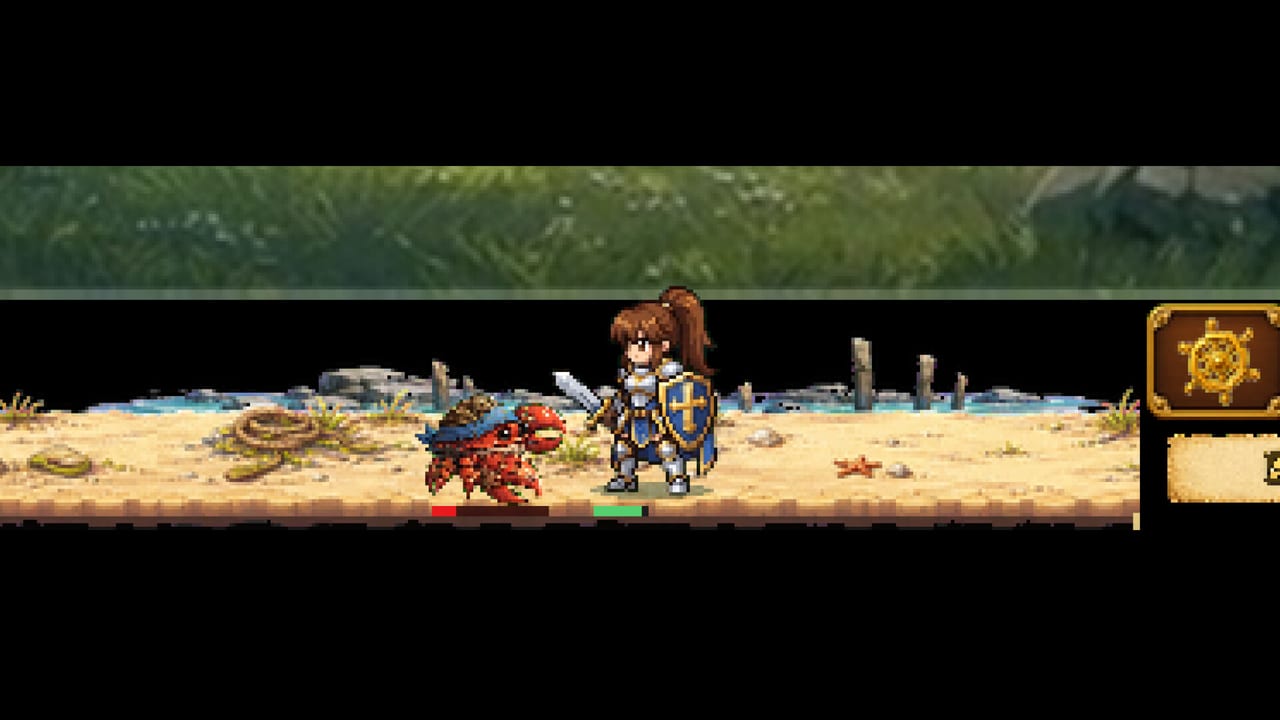
Die Taskleiste ist das Produkt
Task Bar of Ragnalis verkauft einen Lifestyle so sehr wie einen Combat-Loop: Helden kämpfen in einem kompakten Fenster, während du browsest, codest oder Streams schaust. Jagernaut Games hat diese Free-to-Play-Fantasy am 30. Juli 2026 auf Steam released (App 4830880). Launch-Reviews hämmerten UI-Polish und fehlende komfortable Resize-Optionen—Taskleisten-Setup ist also kein optionales Flavor-Text; es entscheidet, ob du das Spiel überhaupt fair bewerten kannst.
Dieser Guide fokussiert Platzierung, Sichtbarkeit und ehrliche Workarounds. Er erfindet keinen fehlenden Scaler. Für rohe PC-Specs siehe Systemanforderungen. Für Menü-Habits im Fenster siehe Steuerung.
Ziele eines guten Taskleisten-Layouts
- Du kannst Wellen-Progress glancen, ohne jedes Mal zu maximieren
- Tooltips für klassengebundenen Loot bleiben lesbar genug zum Handeln
- Der Client bleibt laufen, damit Idle-Kämpfe weitergehen
- Andere Work-Fenster bleiben nutzbar; das RPG sollte nicht das ganze Display fressen
Failt eines davon, diagnostizierst du weichen Gunner-Schaden, niedriges Gold oder „kaputte“ Drops falsch, weil du nicht sehen kannst, was passiert ist.
Platzierungsstrategien, die Spieler wirklich nutzen
Bottom-Alignment mit der OS-Taskleiste. Halte das Spiel dort, wo deine Augen schon für Uhr und Icons flickern. Das matcht die Fantasy und reduziert Window-Hunting.
Zweitmonitor-Parking. Bei Dual Displays die Secondary Screen widmen. Lesbarkeit springt, selbst wenn Resize-Optionen schwach sind, weil du dem Client ungestörteren Raum geben kannst.
Kurze maximierte Check-ins. Wirkt Launch-UI KI-generisch und eng, maximiere oder fokussiere das Fenster für sechzigsekündige Manage-Sessions, dann zurück zum kompakten Footprint für AFK. Dieser Hybrid-Rhythmus schlägt zwanzig Minuten Schielen.
Echte Occlusion vermeiden. Vergrabe den Client nicht unter Always-on-top-Tools, wenn du Death-Loops oder volle Inventare bemerken musst.
Mit begrenztem Resize leben
Launch-Feedback ist blunt: Spieler wollen Resize und bekommen keines komfortables. Praktische Antworten:
- Windows-Display-Scaling (100/125/150%) auf einem Spare-Profil testen, wenn Fonts unlesbar sind—dann Confidence rebooten, indem du andere Apps prüfst, die du brauchst.
- Crowded Browser-Zoom auf demselben Monitor senken, damit relative Größe weniger strafend wirkt.
- Wenn möglich 1080p- oder 1440p-Workspaces für Ersteindrücke bevorzugen; 4K-Laptop-Panels sind die härtesten Kritiker winziger UI.
- Fokussierte Check-ins für Stacking und Party-Edits nutzen statt Micro-Managing in einer Briefmarke.
Funktioniert nichts davon, stoppe den Grind und warte auf Patches. Hundert Stunden durch einen unlesbaren Client zu forcen hält Very-Negative-Scores sticky. Kontext lebt im Ehrlicher Review.
Idle heißt laufend
Taskleisten-Setup failt still, wenn Nutzer das Spiel schließen und denken, Progress geht weiter. Halte den Prozess am Leben. Minimiert oder side-geparkt ist fine; exited nicht. Nach Crashes relaunchen und bestätigen, dass du auf derselben Map und Party-State bist, bevor du AFK wieder vertraust. Progressionsbugs waren Teil der Launch-Klagen—Ergebnisse nach langen Abwesenheiten via Früher Fortschritt verifizieren.
Inventar-Sichtbarkeit auf einem kleinen Streifen
Klassengebundener Loot und Random Skills verlangen Tooltip-Literacy. Auf einem winzigen Fenster:
- Lang genug pausieren, um Locks vor dem Verkaufen zu lesen
- Richtung neun Kopien nur stacken, wenn du identische Linien bestätigen kannst—siehe Items stacken
- Fenster für schweres Inventar-Sorting erweitern, besonders bevor du Storage Expansion erwägst
Storage zu kaufen, weil du Filter nicht lesen kannst, behandelt eine UI-Wunde mit der Wallet. Manchmal hilft das trotzdem; sei einfach ehrlich warum.
Party aus drei in kompakter UI
Wenn du eine volle Party freischaltest, wird der Streifen busier: drei Kits, mehr Skills, mehr DLC-Klassen-Icons, wenn du Pirate oder Overlord besitzt. Plane Comps im Party-Planer, damit Check-ins Execution sind, nicht Theorie. Taskleisten-Setup ist leichter, wenn du schon weißt, wer welchen Slot besetzt.
Task-Bar-Hero-Desktop-Rituale nicht blind kopieren
Nugem Studios Task Bar Hero kann anderes Fensterverhalten nutzen. Zeigt ein TBH-Video perfektes Docking, das du nicht nachbauen kannst, failst du nicht—du bist in einem anderen Produkt. Identität mit vs Task Bar Hero bestätigen.
Setup mit Gameplay-Seiten paaren
Sobald der Client glanceable ist:
- Den Loop in Spielanleitung lernen
- Präsentationskontext in Erster Eindruck schauen
- Frühe Maps mit Frühe Wellen schaffen pushen
- Zeitinvestition mit Spielenswert entscheiden
Setup-Erfolgskriterien
Du bist mit Taskleisten-Setup fertig, wenn du das Spiel dreißig Minuten laufen lassen, zurückkehren, lesen kannst, ob du Gear gewonnen oder gestallt hast, und einen Stacking- oder Equipment-Check-in ohne Frustrationstränen abschließen kannst. Bis das wahr ist, hilft mehr Grind nicht. Fix zuerst die Desktop-Bühne, dann beurteile Jagernaut Games’ Combat und Economy nach ihren Verdiensten.
Häufig gestellte Fragen
Kurze Antworten auf die häufigsten Fragen.
Kann ich das Task Bar of Ragnalis Fenster frei resizen?
Launch-Spieler berichten fehlende oder unzureichende Resize-Optionen. Nutze Platzierung, Zweitmonitore und kurze maximierte Check-ins als Workarounds.
Soll ich das Spiel schließen, während ich arbeite?
Nein. Lass es für den Idle-Kampf-Loop laufen. Den Client zu schließen stoppt den vorgesehenen AFK-Progress.
Was, wenn die UI auf 4K unlesbar ist?
Display-Scaling-Tests, einen Zweitmonitor oder fokussierte Manage-Sessions versuchen. Bleibt es unbrauchbar, auf Patches warten statt Grind zu forcen.
Unterscheidet sich Taskleisten-Setup von Task Bar Hero?
Ja. Andere Spiele docken anders. Verifiziere App 4830880 in [vs Task Bar Hero](/de/review/vs-task-bar-hero/).